
1. 左サイドバーの「組織と設定」の下にある「会社基本情報設定」をクリックします。 2. 第 2 階層メニューの「Trading Condition Setting」にある「価格分類設定」をクリックするか、「価格分類設定」セクションまでスクロールします。 3. セクション右上の「価格分類を追加」をクリックします。 4. 「分類名」に名前を入力します(必須)。例:「第二組測試價格」。必要に応じて「備考」も入力します。 5. 「価格算式」で「基準から算出」を選びます。 6. 「加減」で % を選び、-15 と入力します。マイナスは基準より安いことを意味し、-15% は 15% 引き(基準の 85%)です。 7. 「端数処理」で「四捨五入」と「整数 (#)」を選びます。 8. 「MOQ」で「基準どおり」を選びます。 9. ダイアログ下部の例で結果を確認します(例:基準 1000 → 850、MOQ 1)。問題なければ右下の「保存」をクリックします。保存しない場合は、隣の「キャンセル」をクリックします。
補足:デモアカウント(鼎立自行車零件有限公司)の設定はこのとおりです。測試價格=基準、第二組測試價格=基準 −15%、整数に四捨五入、MOQ は基準どおり。
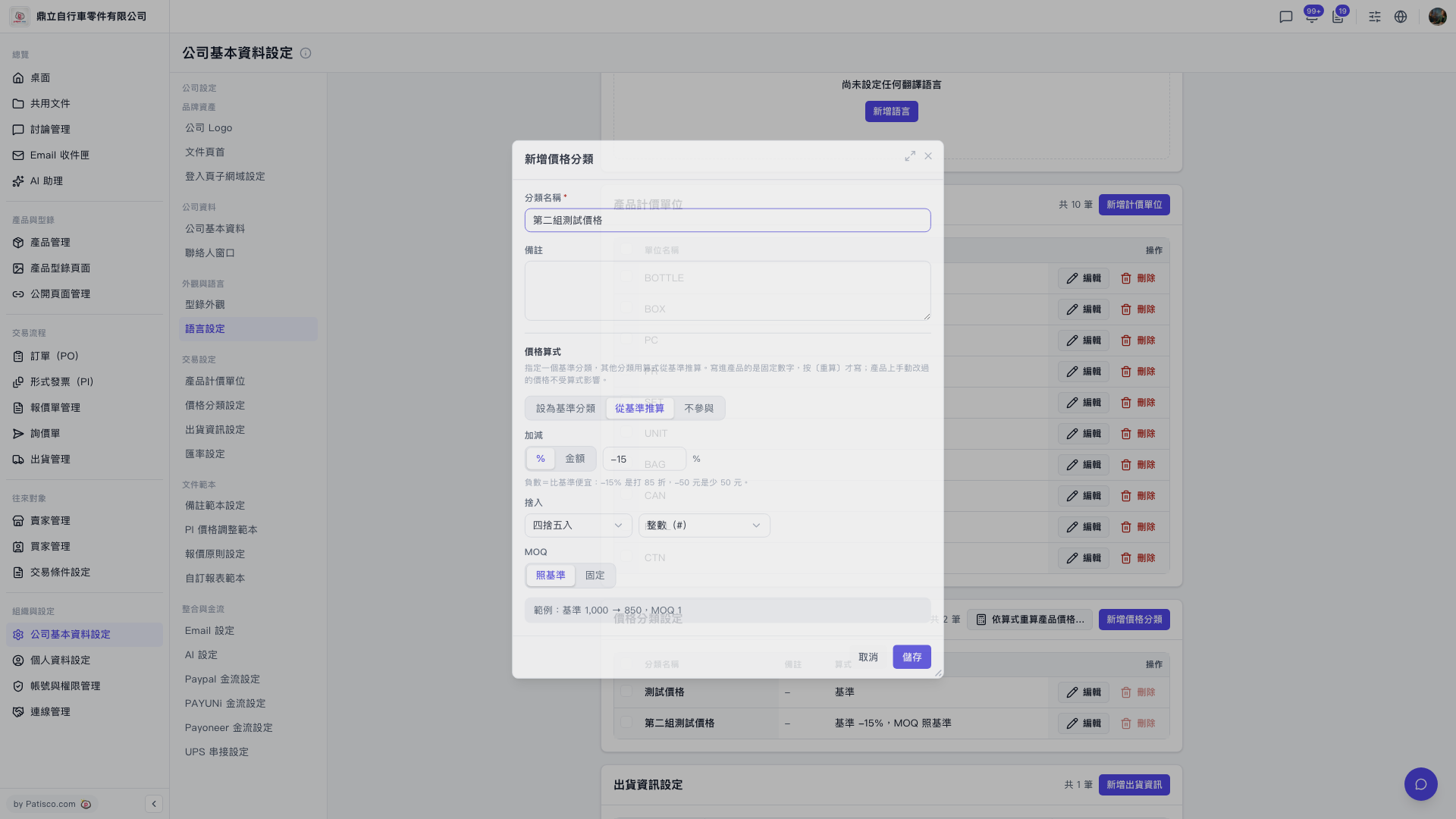 V5 新桌面版|公司基本資料設定(目前開啟「新增價格分類」對話框)