
1. Product Management ページの右上にある「インポート」をクリックするか、製品一括作成ダイアログを開き、「Excel ファイルから」タブを選んでファイルをアップロードします。 2. ステップ2「列のマッピング」に進み、表の各行の「お使いの列」「サンプル値」「対応するシステム項目」を確認します。 3. 「状態」列を見ます。「名称一致」と表示されていれば自動マッピングは成功です。「推測」や「未対応」と表示されている行は、ご自身で確認する必要があります。 4. 誤っている列は、その行の「対応するシステム項目」ドロップダウンから正しいシステム項目(例:品番(SKU)、製品名、通貨、希望小売価格(MSRP)、第1段階単価、第1段階 MOQ)を選び直します。不要な列は「インポートしない」を選びます。 5. 価格の単価と MOQ が正しく対応していることを確認します(MOQ が未入力の場合は 1 が設定されます)。 6. 確認が終わったら、ダイアログ右下の「次へ」をクリックしてステップ3「値のマッピング」に進みます。ファイルを変更するために戻る場合は「戻る」を、インポートしない場合は「キャンセル」をクリックします。
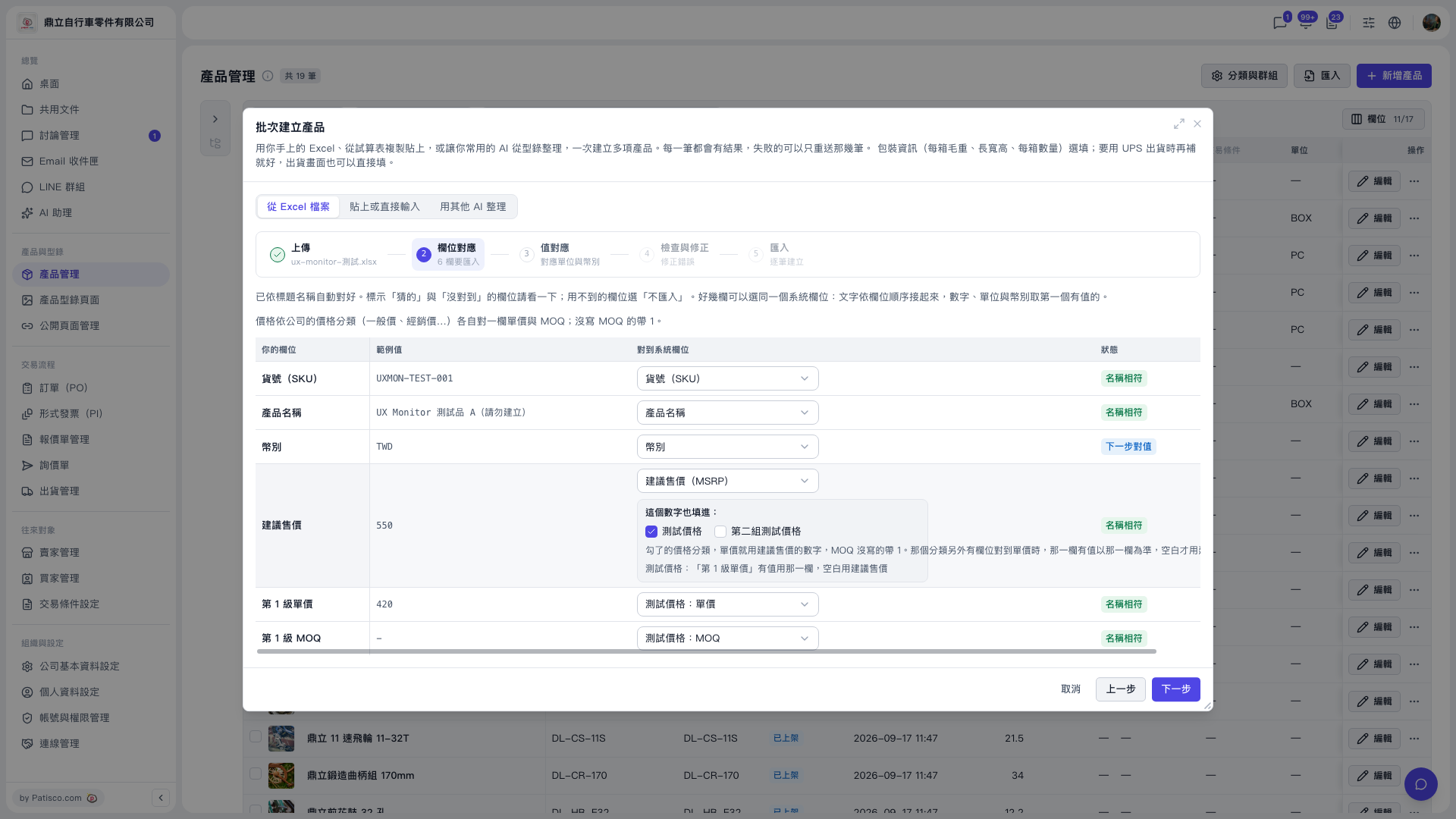 V5 新桌面版|產品管理(批次建立產品 - 欄位對應步驟)