
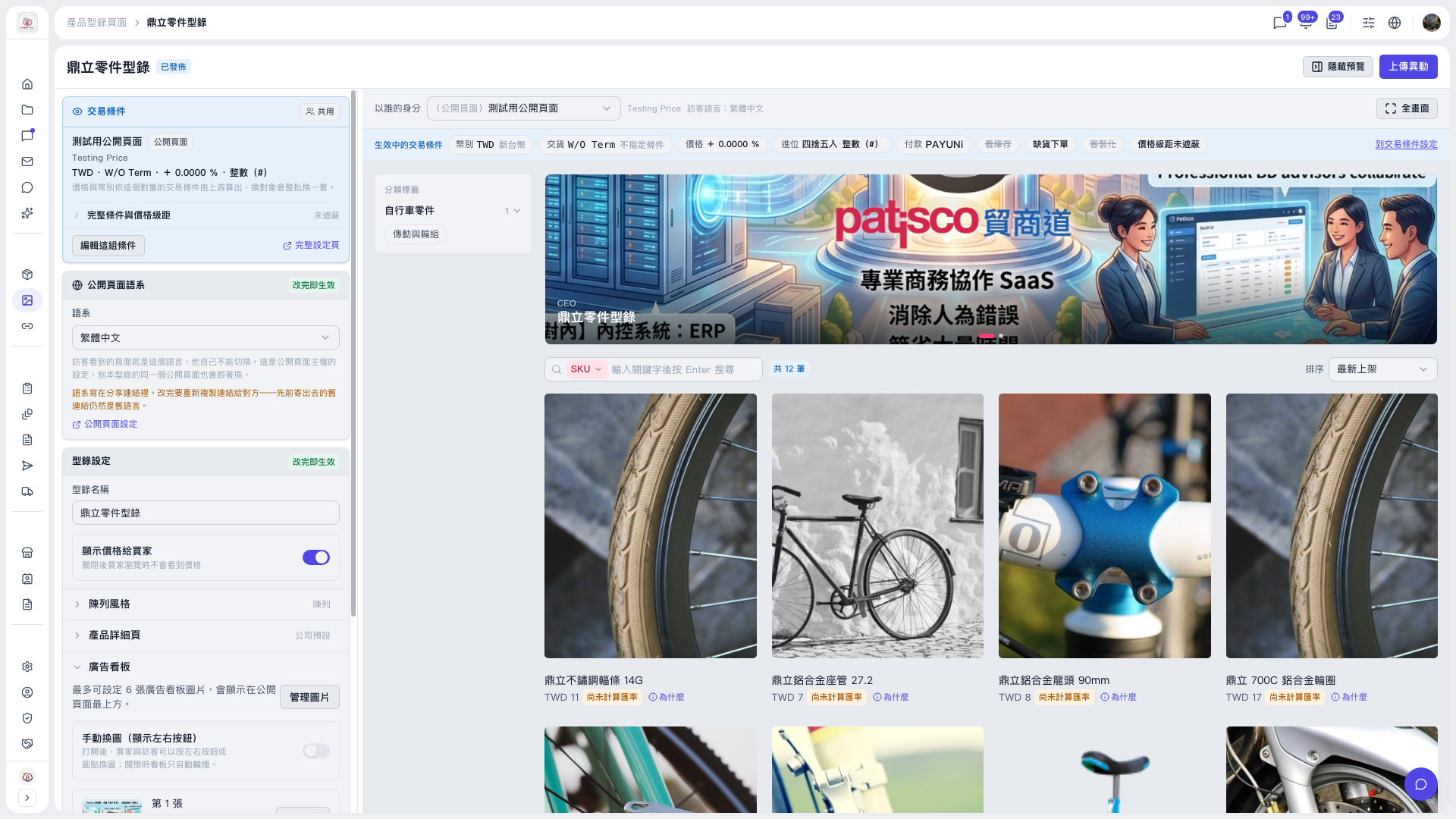
1. 左サイドバーで「製品カタログページ」を開き、設定したいカタログ(例:「鼎立パーツカタログ」)をクリックします。 2. 左側の設定パネルで、「バナー」セクションまでスクロールします。 3. 「画像を管理」をクリックして、バナー画像を追加・調整します(最大 6 枚)。 4. 「手動切り替え(左右ボタンを表示)」スイッチをオンにします。オンにすると、バイヤーや訪問者は左右のボタンやドットで手動で切り替えられます。オフの場合は自動で切り替わるだけです。 5. 右側のプレビュー領域で、バナーに左右のボタンやドットが表示されているか確認します。 6. 問題がなければ、右上の「変更をアップロード」をクリックして変更を公開します。
ヒント:テスト中の「鼎立パーツカタログ」には現在バナー画像が 2 枚あり、スイッチはオフです。プレビューには 2 つのドットだけが表示されますが、これは目印のみでクリックできず、左右のボタンもありません。手動で切り替えるには、先にスイッチをオンにしてください。
 V5 新桌面版|鼎立零件型錄