
1. 「Product Management」ページで右上の「インポート」をクリックし、製品一括作成のダイアログを開いて「Excel ファイルから」を選択します。 2. 「アップロード」、「列のマッピング」、「値のマッピング」の 3 つのステップを順に完了します。 3. ステップ 4「確認と修正」で、各行の「ステータス」が「インポート可能」になっていることを確認します。 4. 行数が多い場合は、検索ボックス、または検索ボックス右側のクイックフィルター(エラーあり/警告あり/品番が既に存在/単価が 0 または空欄/インポートしない)を使って、対応が必要な行を絞り込めます。 5. 修正したい項目(製品名、品番(SKU)、通貨、テスト価格:単価、テスト価格:MOQ、希望小売価格(MSRP)など)は、表の中で直接編集できます。 6. インポートしない行は、その行の右側にある「インポートしない」をクリックします。 7. 内容に問題がなければ、右下の「次へ」をクリックしてステップ 5「インポート」に進みます。システムが製品を 1 件ずつ作成します。
前の設定に戻って調整したい場合は「戻る」をクリックすると「値のマッピング」に戻ります。「キャンセル」をクリックすると、ダイアログが閉じ、インポートは行われません。
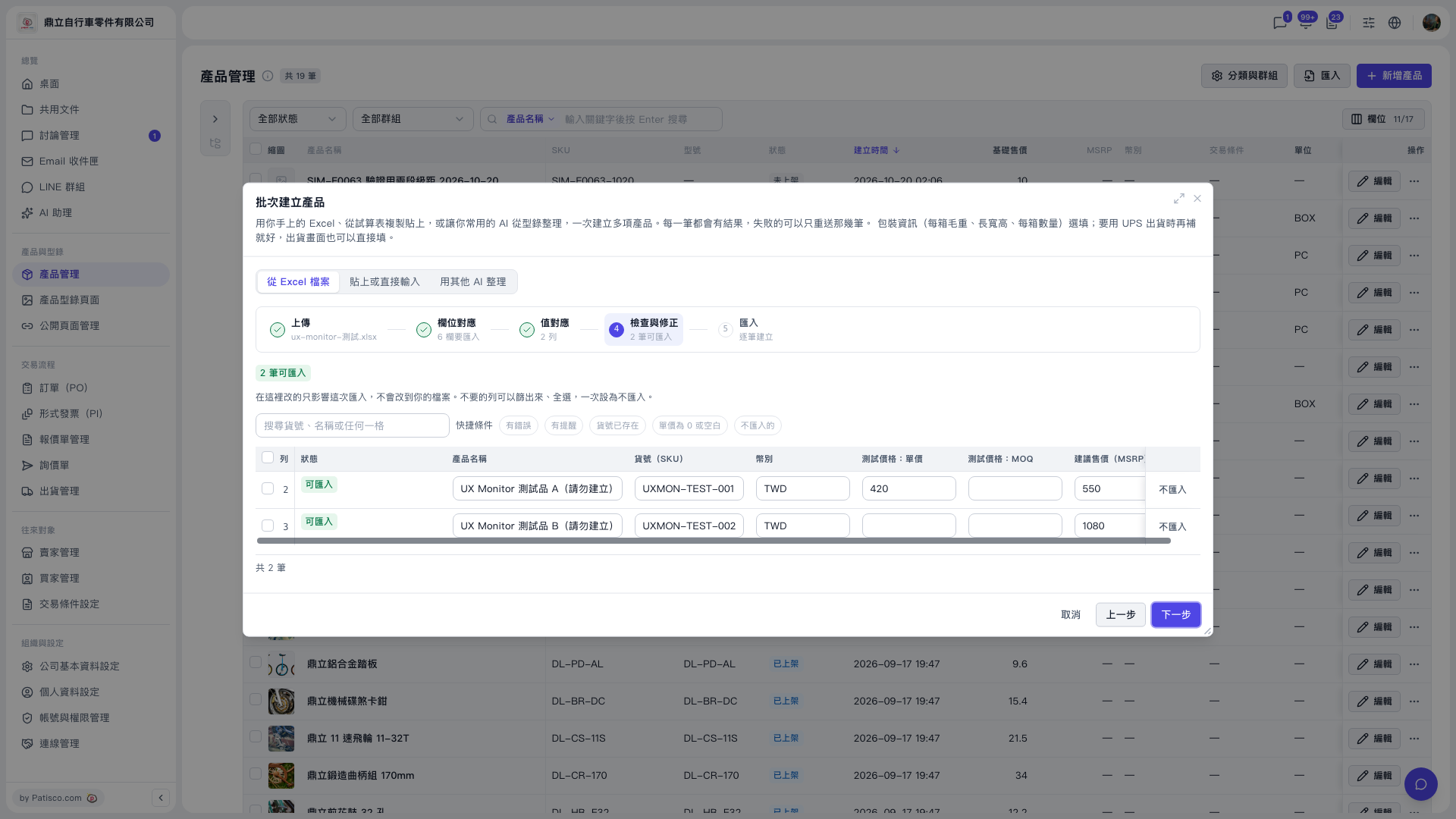 V5 新桌面版|產品管理(批次建立產品對話框:步驟 4 檢查與修正)