
1. カタログ編集ページで「カテゴリと商品」ウィンドウを開きます(「バイヤーに表示する内容」カード →「カテゴリと商品」→「カテゴリと商品を管理」)。 2. ウィンドウ左上の、カテゴリ見出しの右側にある「商品とカテゴリを追加」をクリックします。 3. 追加元を選びます。「カテゴリ別」でメインカテゴリを選択すると、その下のサブカテゴリがすべて選択されます。不要なサブカテゴリがある場合は、展開して選択を解除します(メインカテゴリには「一部」と表示されます)。「すべてのカテゴリ」を選ぶと、一括ですべて選択できます。数点の商品だけを追加する場合は、「商品別」に切り替えて直接検索し、選択します。 4. 「すべて直接追加」をクリックすると、プレビューを経由せず、選択したカテゴリとその商品がまとめてカタログに追加されます。数千点の商品でも追加できます。「カテゴリ内の未公開商品も公開する」は初期状態で選択されています(カタログに追加できるのは公開中の商品だけです)。 5. 数点だけ除外したい場合は、代わりに「プレビューして不要な項目の選択を解除」をクリックします。カテゴリと商品は初期状態ですべて選択されているので、不要な項目の選択を解除し、「追加を確定」をクリックします。 6. ウィンドウに戻ったら、「すべて/追加済み/未追加」タブ、または「商品名または品番で検索」を使って、商品が追加されたか確認します。誤って追加した場合は、「前回の追加を元に戻す」をクリックできます。最後に必ず「変更をアップロード」をクリックしてください。これにより、バイヤーに表示されるカタログが更新されます。
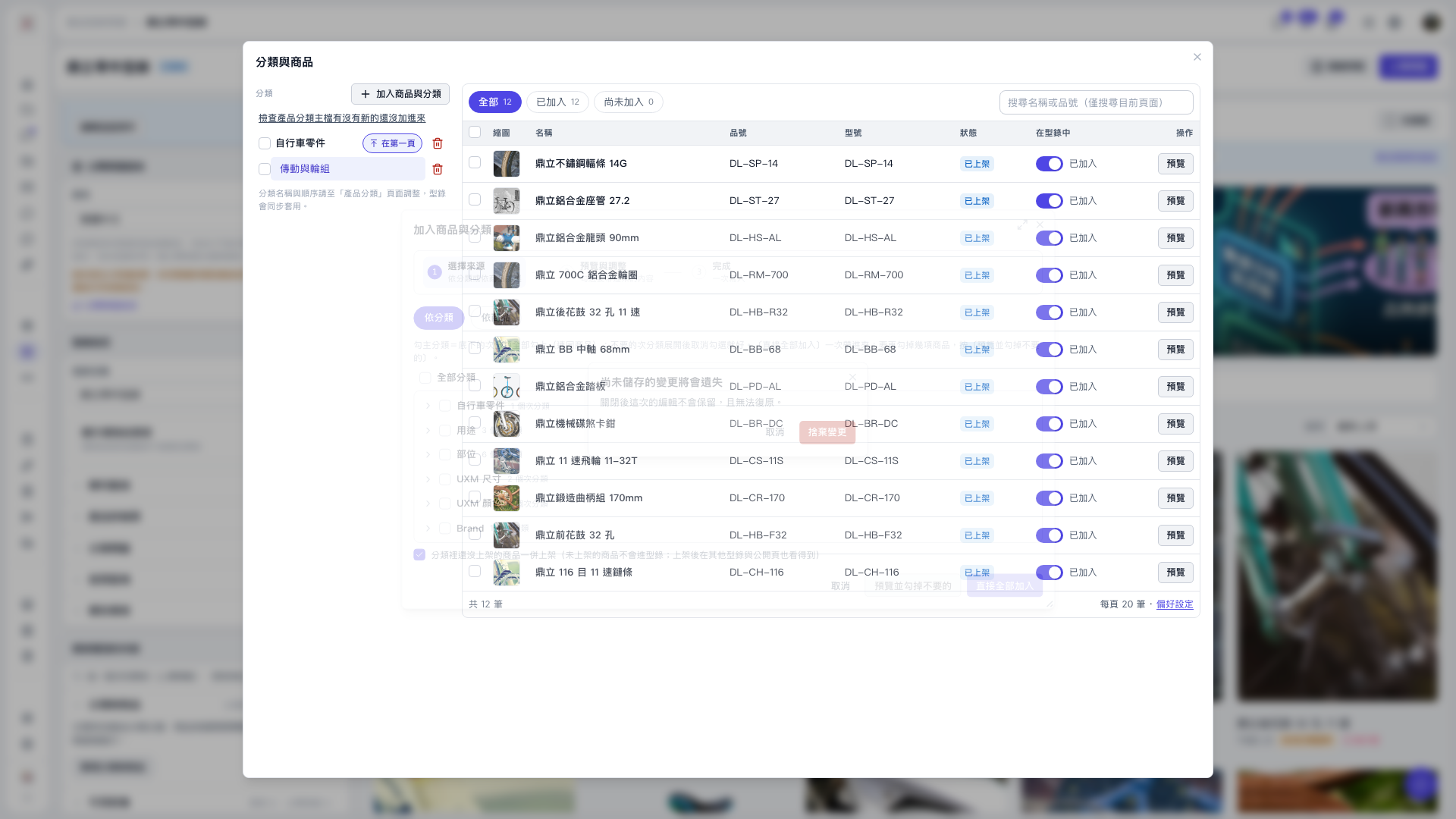 V5 新桌面版|分類與商品(型錄編輯中的彈出視窗)