1. 在步驟 2「欄位對應」裡,先確認 Excel 的價格欄位已對到「建議售價」。 2. 在「建議售價」那一列下方找到「這個數字也填進:」區塊。 3. 勾選要沿用的價格分類:「經銷價」、「通路價」、「車店價」。 4. 勾選後,這些分類的單價會沿用建議售價的數字,MOQ 預設為 1。 5. 確認完畢點右下角「下一步」,繼續做「值對應」(對應單位與幣別)。
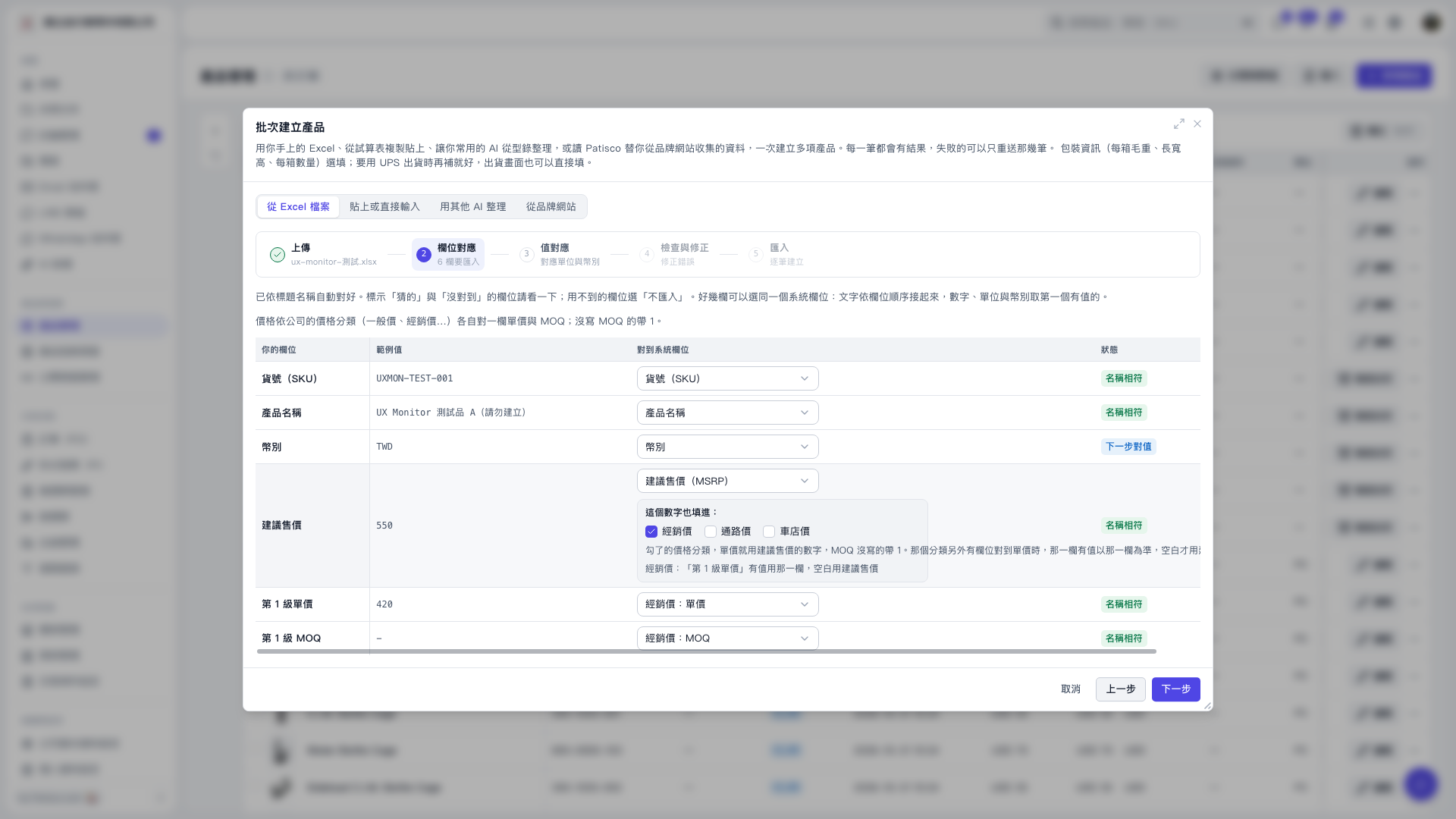 V5 新桌面版|批次建立產品(產品管理頁面上的彈出視窗,目前在步驟 2:欄位對應)

1. 在步驟 2「欄位對應」裡,先確認 Excel 的價格欄位已對到「建議售價」。 2. 在「建議售價」那一列下方找到「這個數字也填進:」區塊。 3. 勾選要沿用的價格分類:「經銷價」、「通路價」、「車店價」。 4. 勾選後,這些分類的單價會沿用建議售價的數字,MOQ 預設為 1。 5. 確認完畢點右下角「下一步」,繼續做「值對應」(對應單位與幣別)。
V5 新桌面版|批次建立產品(產品管理頁面上的彈出視窗,目前在步驟 2:欄位對應)