
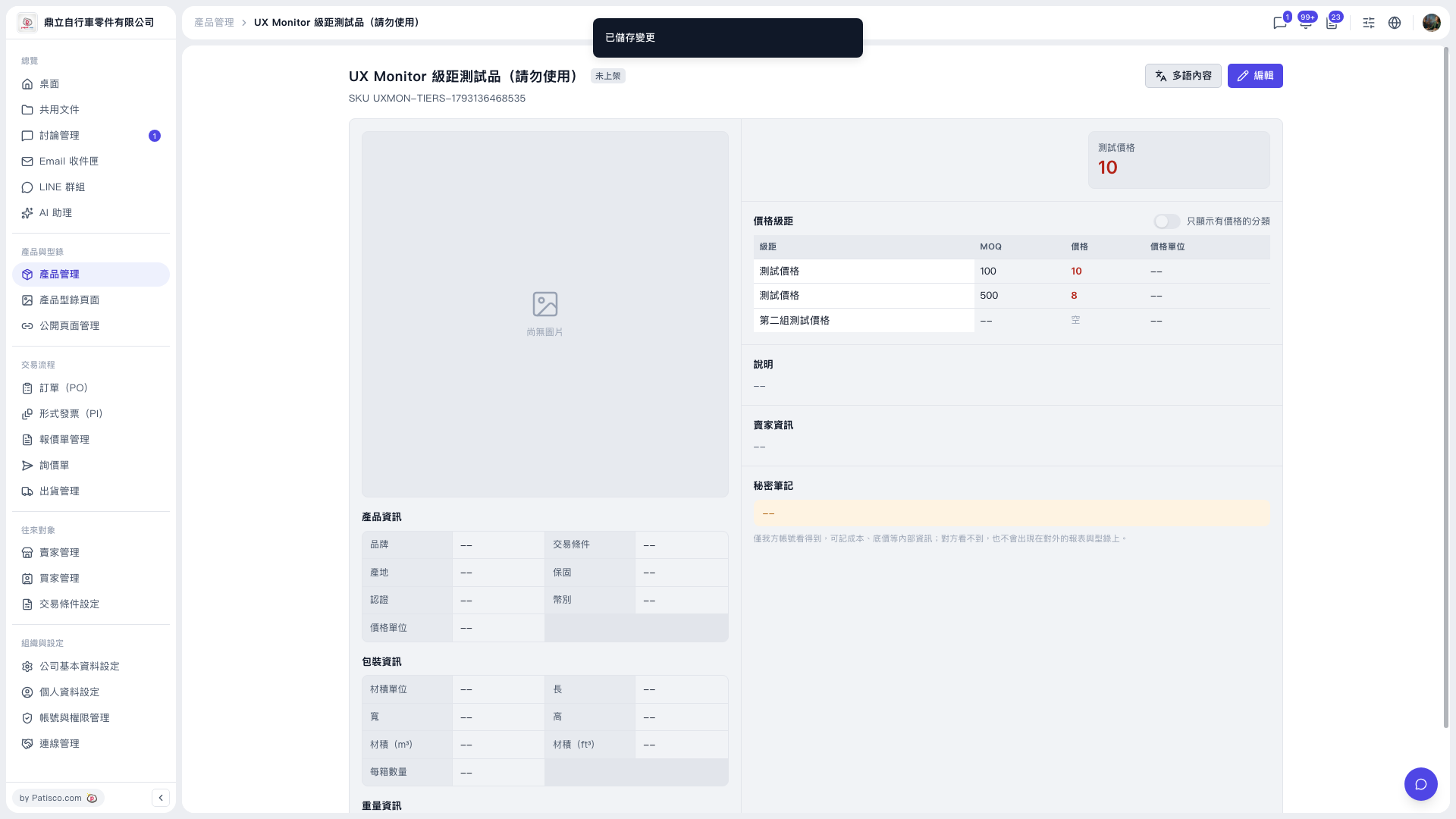
1. 左サイドバーの「製品・カタログ」の下にある「Product Management」をクリックして、製品一覧を開きます。 2. 修正したい製品をクリックして、製品詳細ページに入ります。 3. 「価格ティア」セクションで各ティアを確認します。新しく作成した2つ目のティア(例:「2つ目のテスト価格」)は、作成直後は MOQ も価格も空欄です。 4. 右上(ページタイトルの右側)の「編集」ボタンをクリックして、編集モードに入ります。 5. 追加したティアに「MOQ」「価格」「価格単位」を入力します。 6. 保存します。ページ上部に「変更を保存しました」と表示されれば、変更が反映されています。
ヒント:ティアが多い場合は、価格ティアセクション右上の「価格のある分類のみ表示」スイッチをオンにすると、価格が入力済みのティアだけを表示できます。
 V5 新桌面版|UX Monitor 級距測試品(請勿使用)