1. 在步驟 4「檢查與修正」的預覽表格中,找到要排除的那一列。 2. 點該列最右側的「不匯入」,這一列就不會納入本次匯入。也可以先勾選多列,再一次設為不匯入。 3. 想確認哪些列被排除了,點搜尋框右側的快捷條件「不匯入的」就能篩出來。 4. 排除完成後,點右下角「下一步」進入步驟 5「匯入」。
小提醒:「不匯入」只是不納入這次批次建立,不會改動你的原始 Excel 檔案。
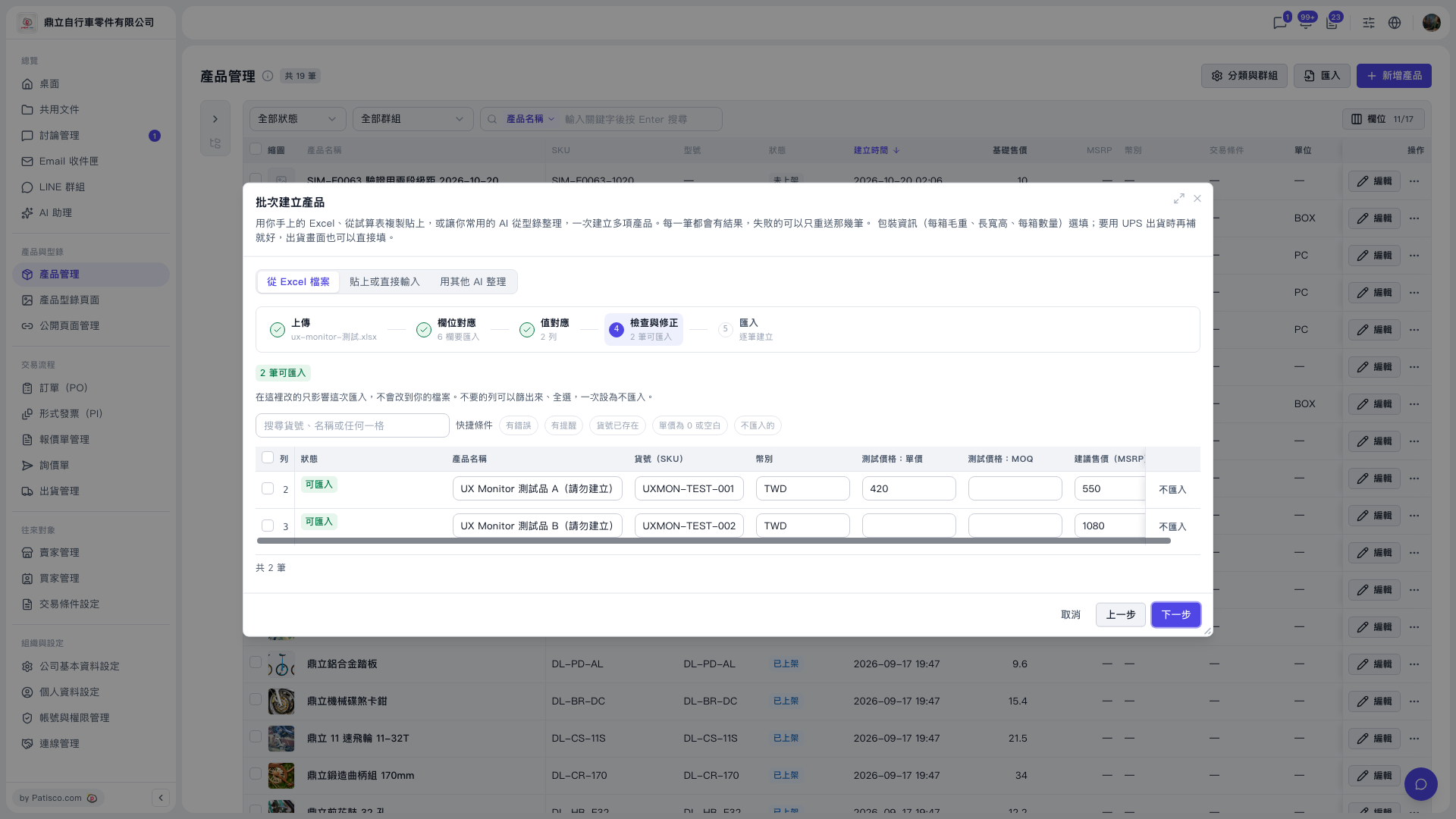 V5 新桌面版|產品管理(批次建立產品對話框:步驟 4 檢查與修正)
1. 在步驟 4「檢查與修正」的預覽表格中,找到要排除的那一列。 2. 點該列最右側的「不匯入」,這一列就不會納入本次匯入。也可以先勾選多列,再一次設為不匯入。 3. 想確認哪些列被排除了,點搜尋框右側的快捷條件「不匯入的」就能篩出來。 4. 排除完成後,點右下角「下一步」進入步驟 5「匯入」。
小提醒:「不匯入」只是不納入這次批次建立,不會改動你的原始 Excel 檔案。
V5 新桌面版|產品管理(批次建立產品對話框:步驟 4 檢查與修正)