
1. 進入型錄的編輯頁(例如「鼎立零件型錄」),在左側面板捲動到「廣告看板」區塊並展開。 2. 如果還沒放圖片或想調整,點區塊右側的「管理圖片」,新增或調整看板圖片(最多 6 張)。 3. 在要調整的那張看板(例如第 1 張)右側點「動態設定」,會開啟動態設定視窗。 4. 在視窗裡設定移動方向、秒數與焦點位置。 5. 到右側預覽區的廣告看板確認動態效果。如果預覽區被收起來,可以點右上角的「隱藏預覽」把它展開,或點預覽區右上角的「全畫面」放大查看。 6. 確認沒問題後,點右上角的「上傳異動」儲存並套用。
補充:每一張看板可以各自設定,例如第 1 張可以設方向與秒數,第 2 張可以只設方向與焦點位置。
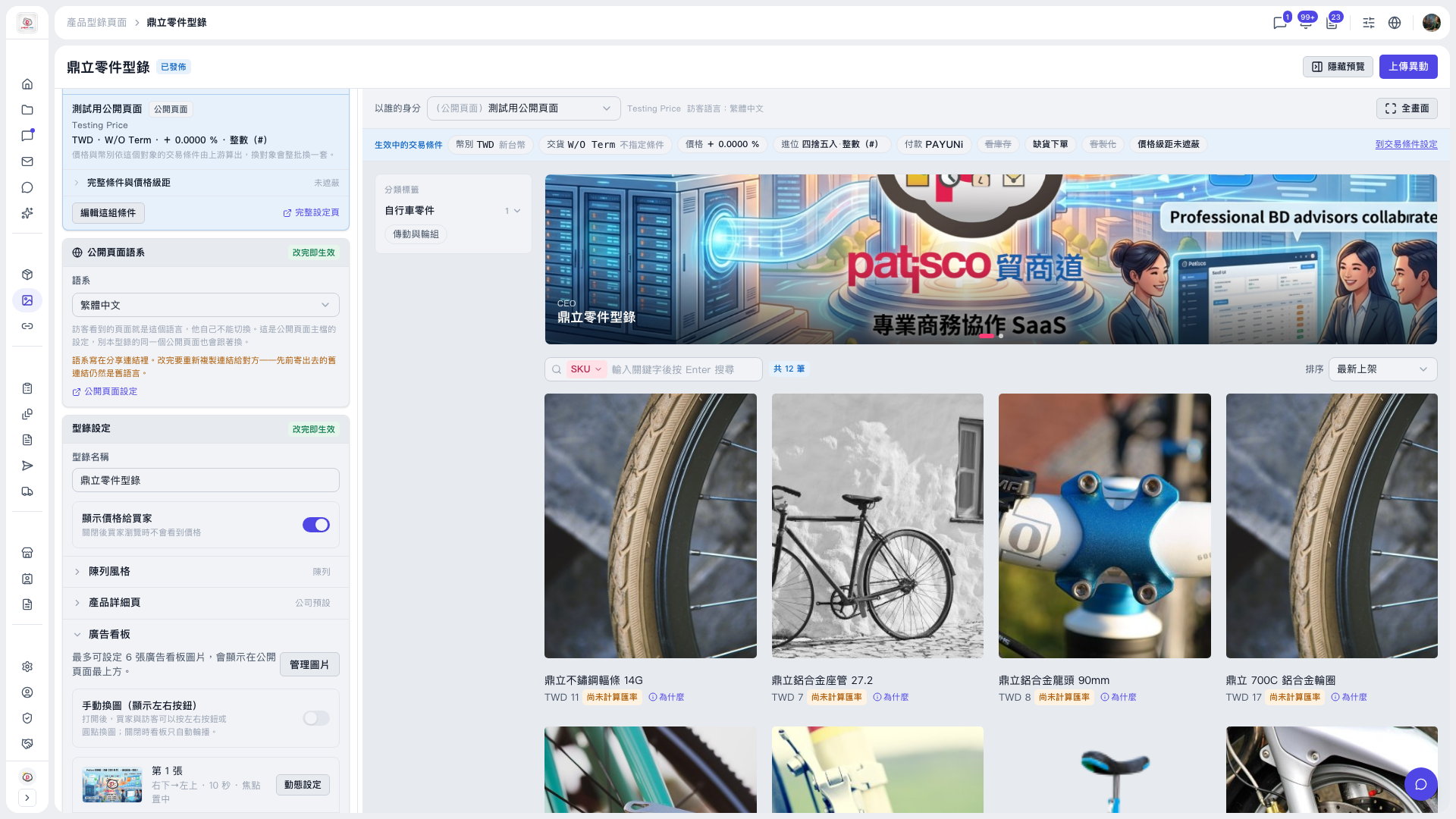 V5 新桌面版|鼎立零件型錄(產品型錄頁面編輯,已發佈)