
1. 在產品管理頁面點右上角「匯入」或「新增產品」,開啟「批次建立產品」,選「從 Excel 檔案」。 2. 上傳 Excel 檔,先在「欄位對應」步驟把欄位對好。 3. 進到「值對應」步驟,看幣別對應表:「檔案裡的寫法」是 TWD,「對到」欄的下拉選單要選「(TWD) 新台幣」。 4. 都對好之後,標籤會顯示「都對好了」。 5. 確認無誤,點對話框右下角「下一步」進入第 4 步「檢查與修正」;要改欄位就點「上一步」回「欄位對應」。
小提醒:「值對應」還有「其他價格分類照算式自動帶出」,預設是勾選的。以 demo 帳號為例,會自動補出「第二組測試價格」(基準「測試價格」-15%,四捨五入到整數,MOQ 照基準)。
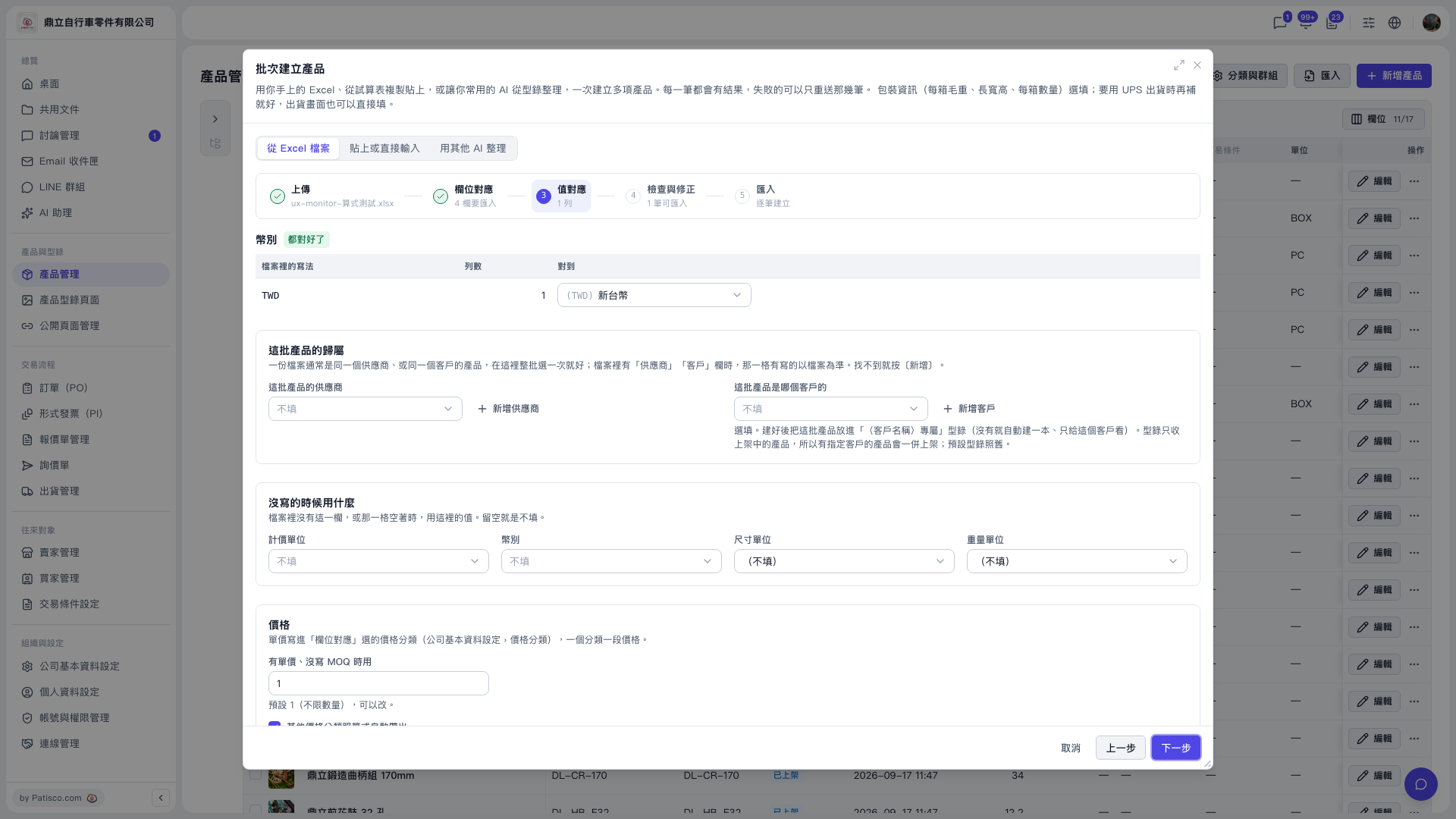 V5 新桌面版|批次建立產品(產品管理頁面上的對話框)