可以,在步驟 2「欄位對應」裡設定: 1. 找到「建議售價」那一列。 2. 看該列下方「這個數字也填進」的核取方塊,會列出你的價格分類,例如 demo 帳號(鼎立自行車零件有限公司)有「測試價格」和「第二組測試價格」。 3. 勾選要同步的價格分類,建議售價的數字就會一併填入該分類的單價。 4. 確認完其他欄位後,點右下角「下一步」進入步驟 3「值對應」。
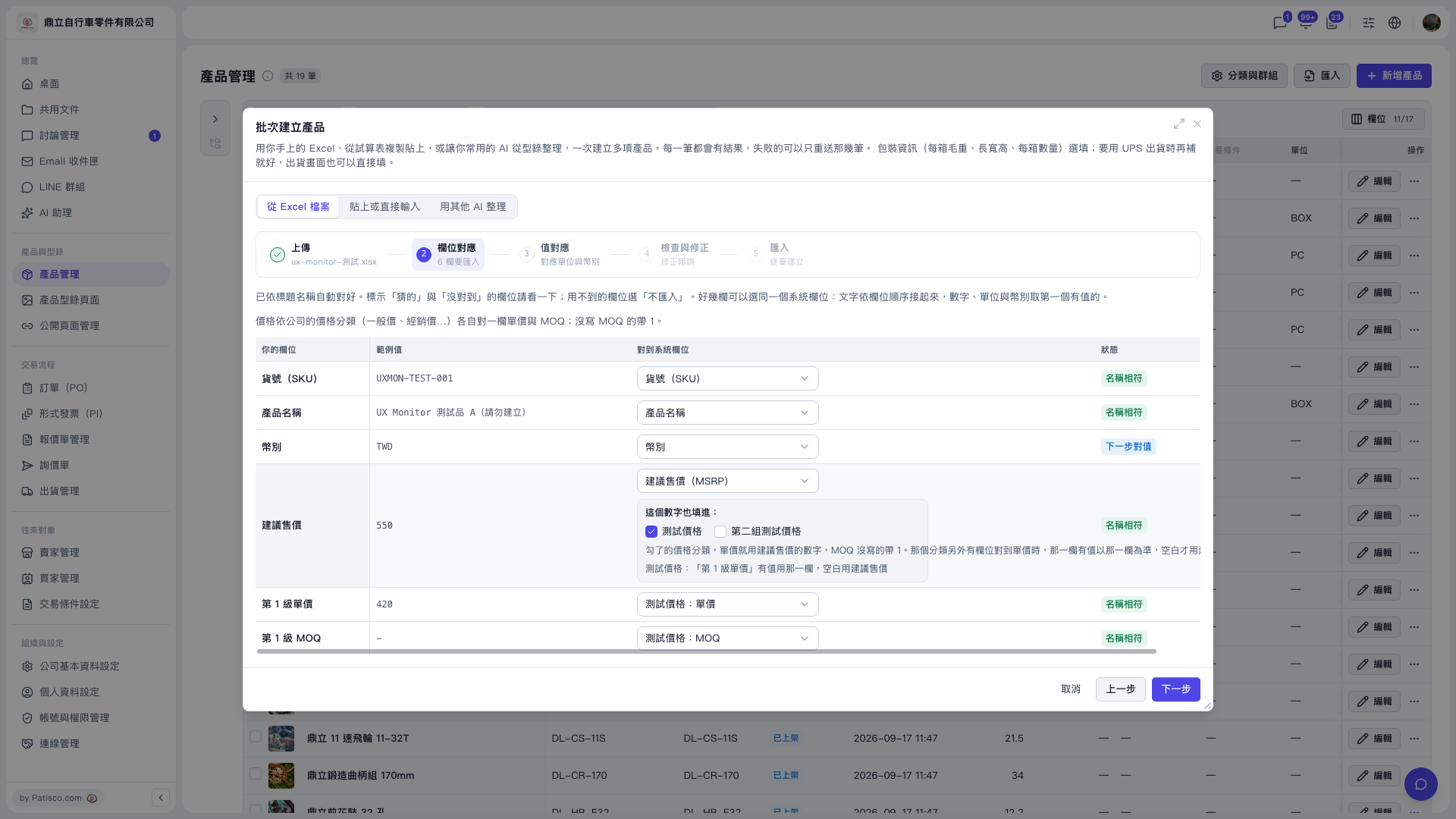 V5 新桌面版|產品管理(批次建立產品對話框:步驟 2 欄位對應)
可以,在步驟 2「欄位對應」裡設定: 1. 找到「建議售價」那一列。 2. 看該列下方「這個數字也填進」的核取方塊,會列出你的價格分類,例如 demo 帳號(鼎立自行車零件有限公司)有「測試價格」和「第二組測試價格」。 3. 勾選要同步的價格分類,建議售價的數字就會一併填入該分類的單價。 4. 確認完其他欄位後,點右下角「下一步」進入步驟 3「值對應」。
V5 新桌面版|產品管理(批次建立產品對話框:步驟 2 欄位對應)