
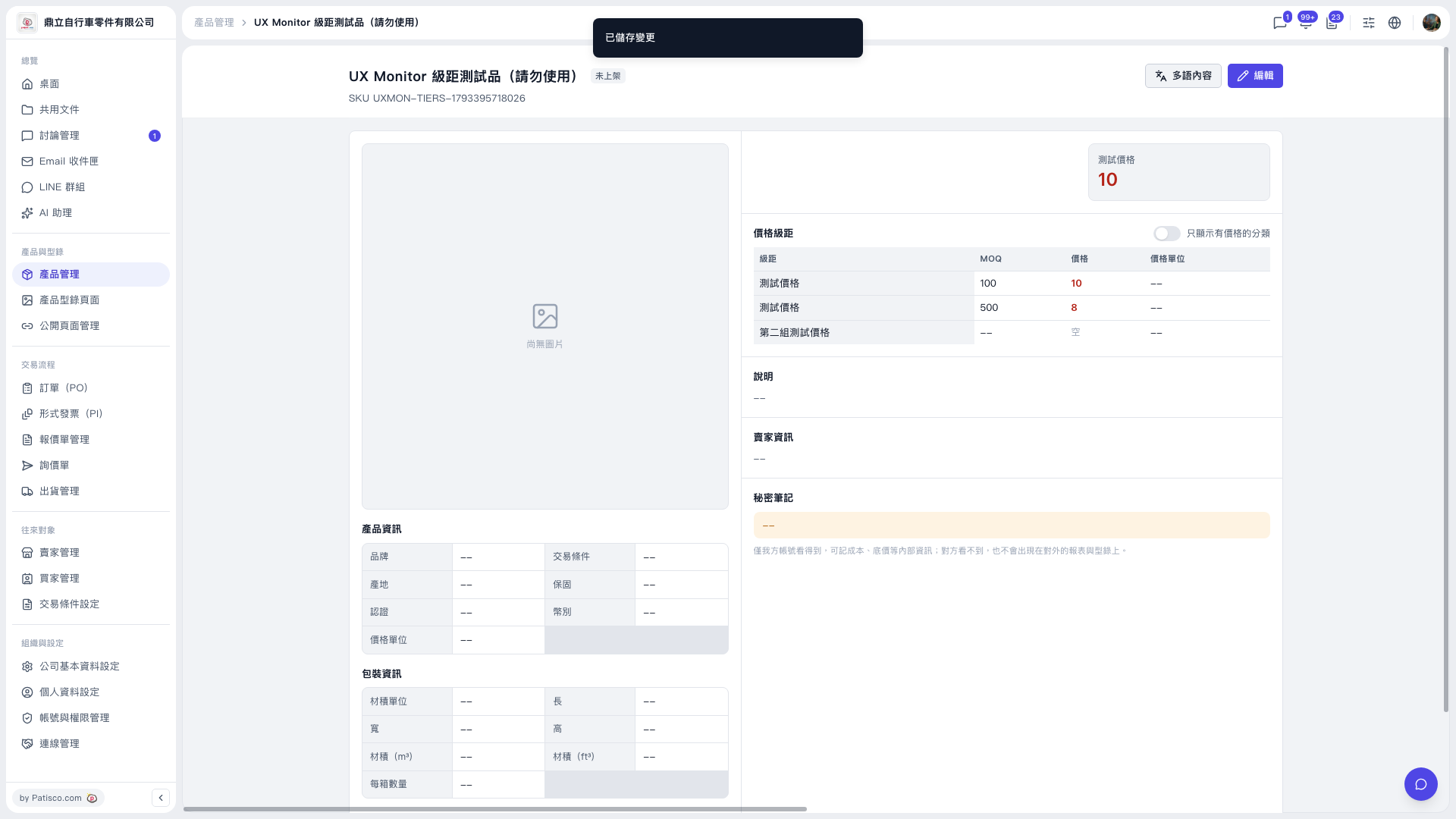
1. 在左側邊欄點選「產品與型錄」下的「產品管理」,開啟產品列表並選擇要設定的產品。 2. 進入產品詳情頁後,點選右上角紫色的「編輯」按鈕。 3. 在「價格級距」區塊新增一列,作為第二組級距(例如「第二組測試價格」)。 4. 填入該列的 MOQ(最小訂購量)、價格與價格單位。 5. 儲存變更,頁面會顯示「已儲存變更」提示。 6. 回到詳情頁,確認價格級距表顯示正確。
補充:以測試資料為例,同一個分類存完後,會有兩段級距:MOQ 100、價格 10,以及 MOQ 500、價格 8。
注意:如果新增了級距列但 MOQ 與價格仍是空的(像目前的「第二組測試價格」),需要再按「編輯」補齊。
 V5 新桌面版|UX Monitor 級距測試品(請勿使用)