
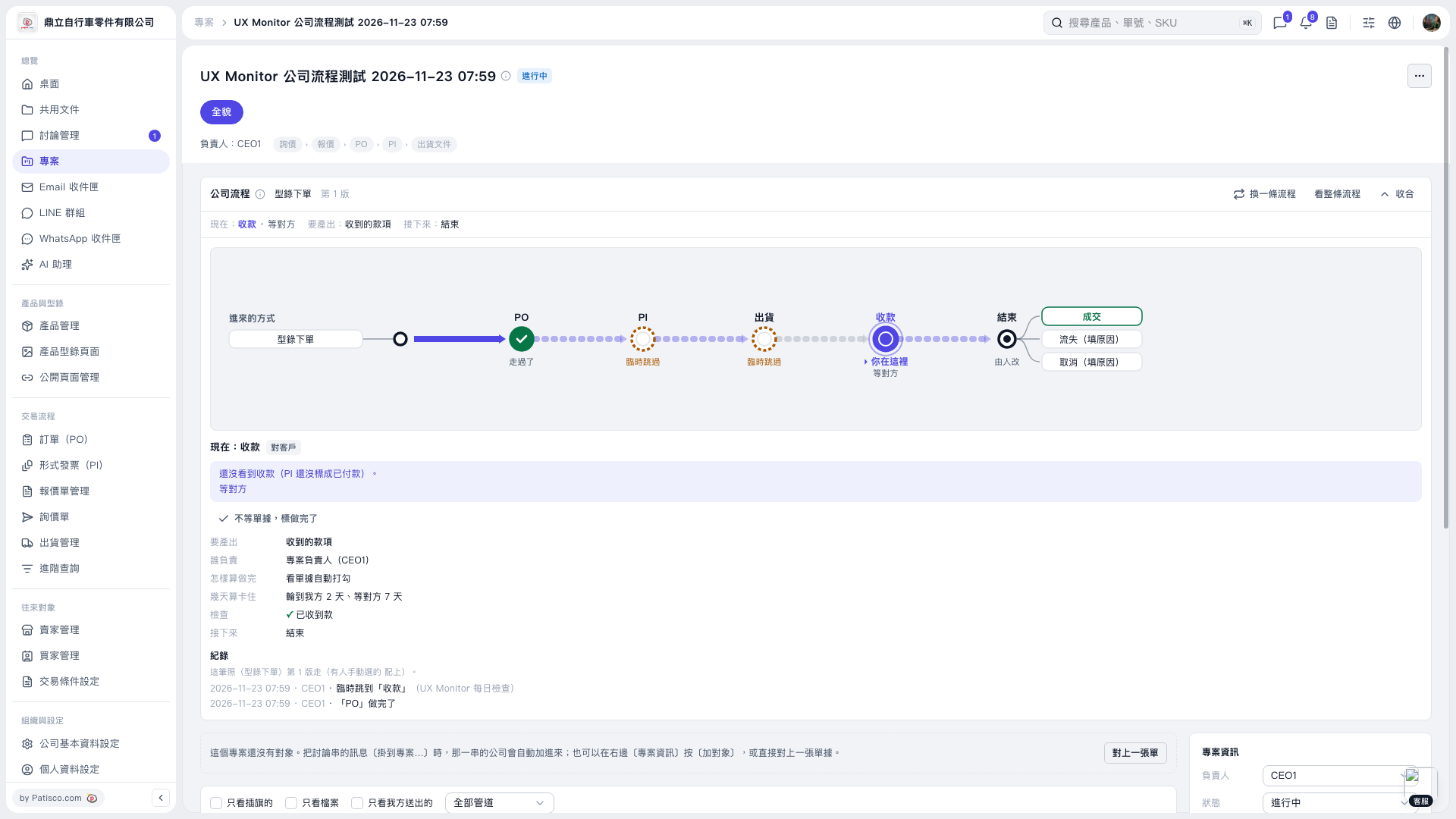
1. プロジェクト責任者または最上位管理者が、フロー図で移動先のステップを選び、〔このステップに移動〕をクリックします。 2. 移動する理由を入力し、〔移動〕をクリックします。 3. 「履歴」で結果を確認します。最新の記録が上に表示されます。移動の記録には理由が付記され、それ以前の未実施のステップには「一時的にスキップ」と表示されます。この移動はプロジェクトのワークフロー記録のみを更新し、書類の変更や書類操作の制限は行いません。
 V5 新桌面版|UX Monitor 公司流程測試 2026–11–23 07:59