
1. 在型錄編輯頁開啟「分類與商品」視窗(〔買家看到的內容〕卡 →〔分類與商品〕→〔管理分類與商品〕)。 2. 點視窗左上方、分類標題右側的「加入商品與分類」。 3. 選來源:〈依分類〉勾主分類,底下的次分類會全部勾上,不要的次分類展開後取消(主分類會顯示「部分」);〔全部分類〕一次全勾。只要幾項商品時改用〈依商品〉直接搜尋、勾選。 4. 按〔直接全部加入〕:不經過預覽,照勾的分類整組帶進型錄,幾千項也可以。「分類裡還沒上架的商品一併上架」預設是勾的(型錄只收上架中的商品)。 5. 只想挑掉幾項時,改按〔預覽並勾掉不要的〕:分類與商品預設全部勾好,把不要的勾掉,再按「確認加入」。 6. 回到視窗後,用「全部 / 已加入 / 尚未加入」分頁或「搜尋名稱或品號」確認商品有沒有進來;加錯了可以按〔復原上次加入〕。最後記得按〔上傳異動〕,買家看到的型錄才會更新。
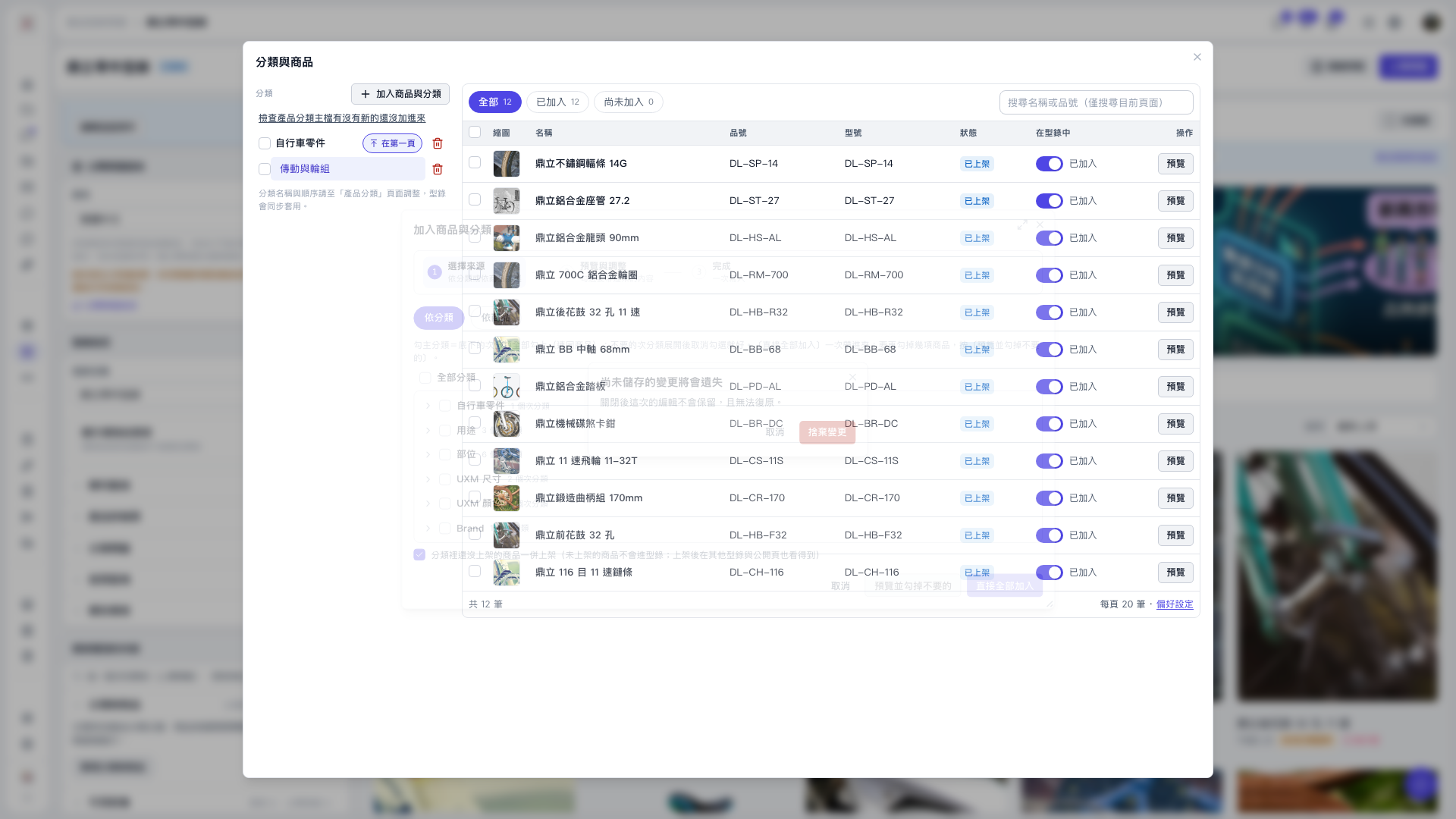 V5 新桌面版|分類與商品(型錄編輯中的彈出視窗)