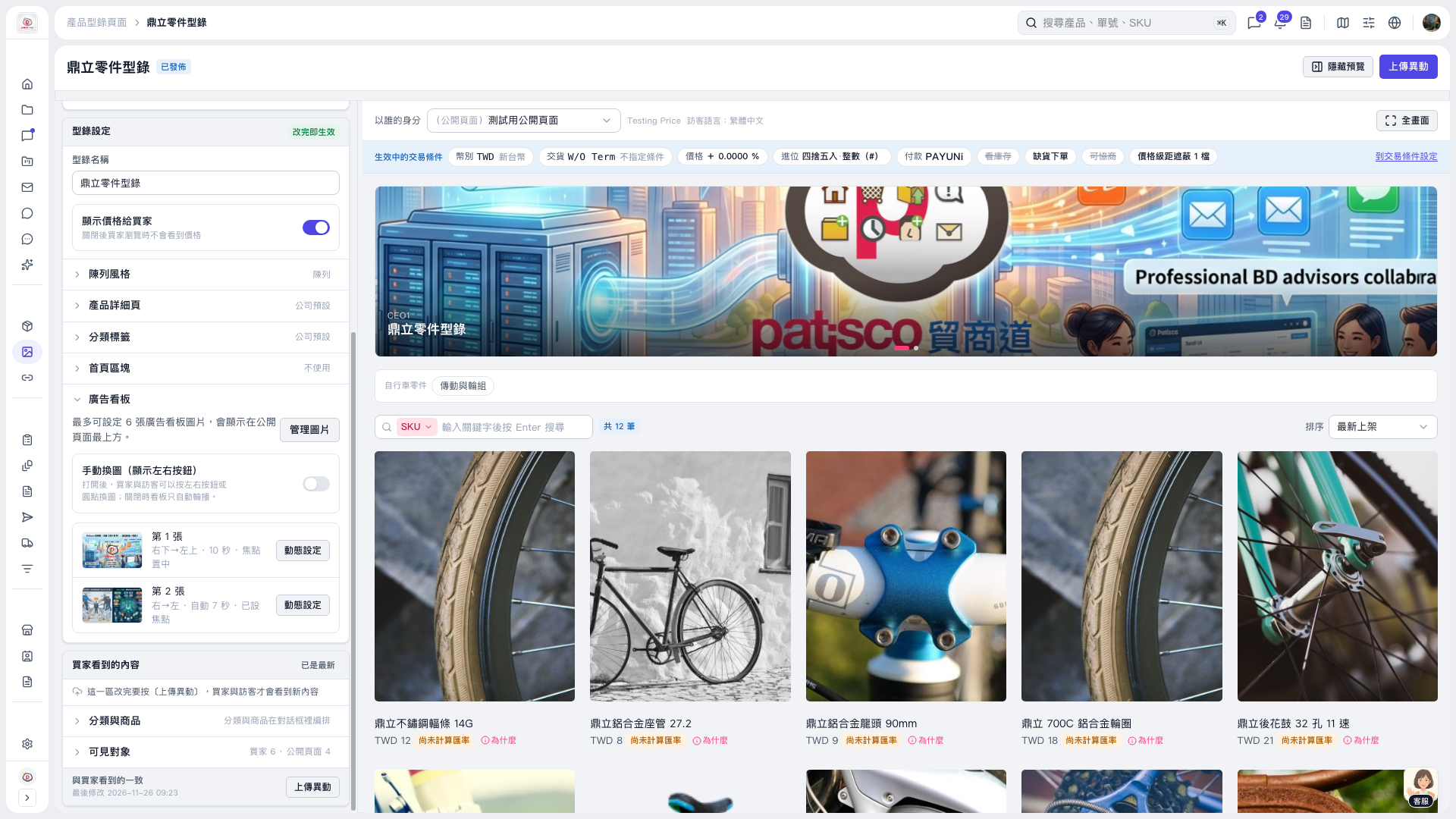
1. 在左側面板展開「廣告看板」區塊。 2. 要新增或更換圖片,點〔管理圖片〕,最多可設定 6 張。 3. 在圖片列表中,點各張看板右側的〔動態設定〕,可以調整動態方向、秒數與焦點。 4. 在右側預覽區確認效果;需要的話,可以用預覽區上方的「以誰的身分」下拉選單切換身分預覽,或點預覽區右上角的〔全畫面〕放大檢視。 5. 確認後點〔上傳異動〕發佈。沒有上傳異動的修改,買家與訪客是看不到的。
 V5 新桌面版|鼎立零件型錄

1. 在左側面板展開「廣告看板」區塊。 2. 要新增或更換圖片,點〔管理圖片〕,最多可設定 6 張。 3. 在圖片列表中,點各張看板右側的〔動態設定〕,可以調整動態方向、秒數與焦點。 4. 在右側預覽區確認效果;需要的話,可以用預覽區上方的「以誰的身分」下拉選單切換身分預覽,或點預覽區右上角的〔全畫面〕放大檢視。 5. 確認後點〔上傳異動〕發佈。沒有上傳異動的修改,買家與訪客是看不到的。
V5 新桌面版|鼎立零件型錄