
1. 用左側「章節」導覽檢查收貨資訊、關聯 PI 訂單與出貨品項,確認訂單的數量、淨重、毛重、材積與金額無誤。 2. 想核對某筆訂單的品項,點該列右側的「定位品項」。若是關聯錯誤的訂單,可以點同一列的「移除」。表格欄位太多或太少時,點區塊右上角的「欄位 6/8」選擇要顯示哪些欄位。 3. 需要列印或匯出,點右上角的「報表」(編輯按鈕右側,有下拉箭頭),從下拉選單選擇報表格式。 4. 全部確認無誤後,點右上角的「出貨完成」。 5. 也可以用標題下方的分頁標籤在「裝箱單」、「商業發票」、「已調整商業發票」之間切換。已調整商業發票若顯示「尚未建立」,代表還沒有建立。
補充:測試的 demo 資料中,SIM-SHP-S0020-01 的 2 筆品項都已經有箱號。
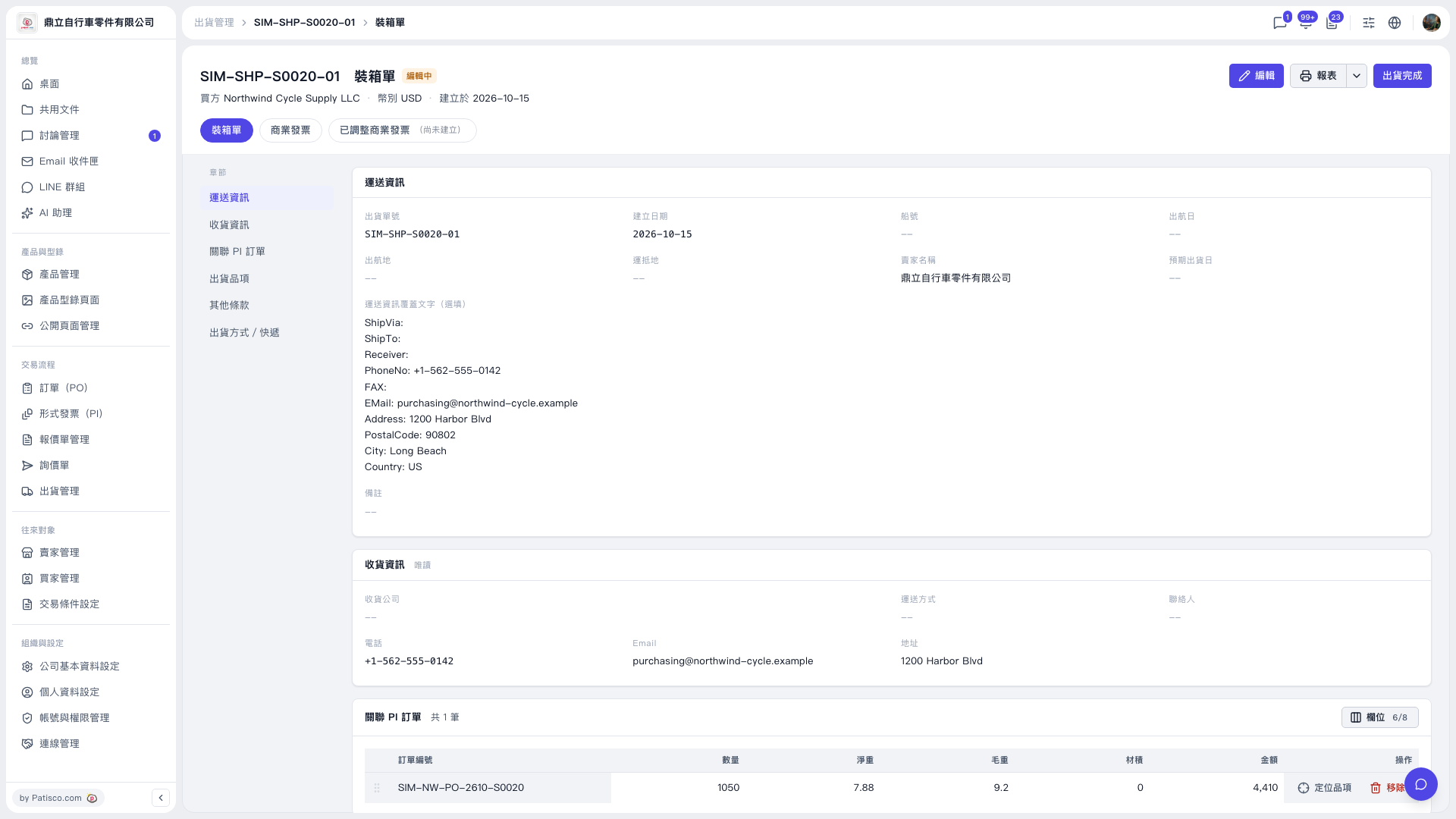 V5 新桌面版|SIM-SHP-S0020-01 裝箱單