1. 在左側選單點選「共用文件」進入頁面。 2. 左側「分類」面板中已有預設分類,包括「Product Photos」、「Product Attachments」、「Banners」和「AI 上傳原檔」,點選任一分類即可在右側瀏覽、上傳與管理該分類下的檔案。 3. 若要查看 AI 自動上傳的檔案,展開「AI 上傳原檔」,再點選對應的日期子資料夾(例如 2026-09-18)。 4. 若要處理訂單相關文件,點選右上角的「訂單專區」切換檢視。
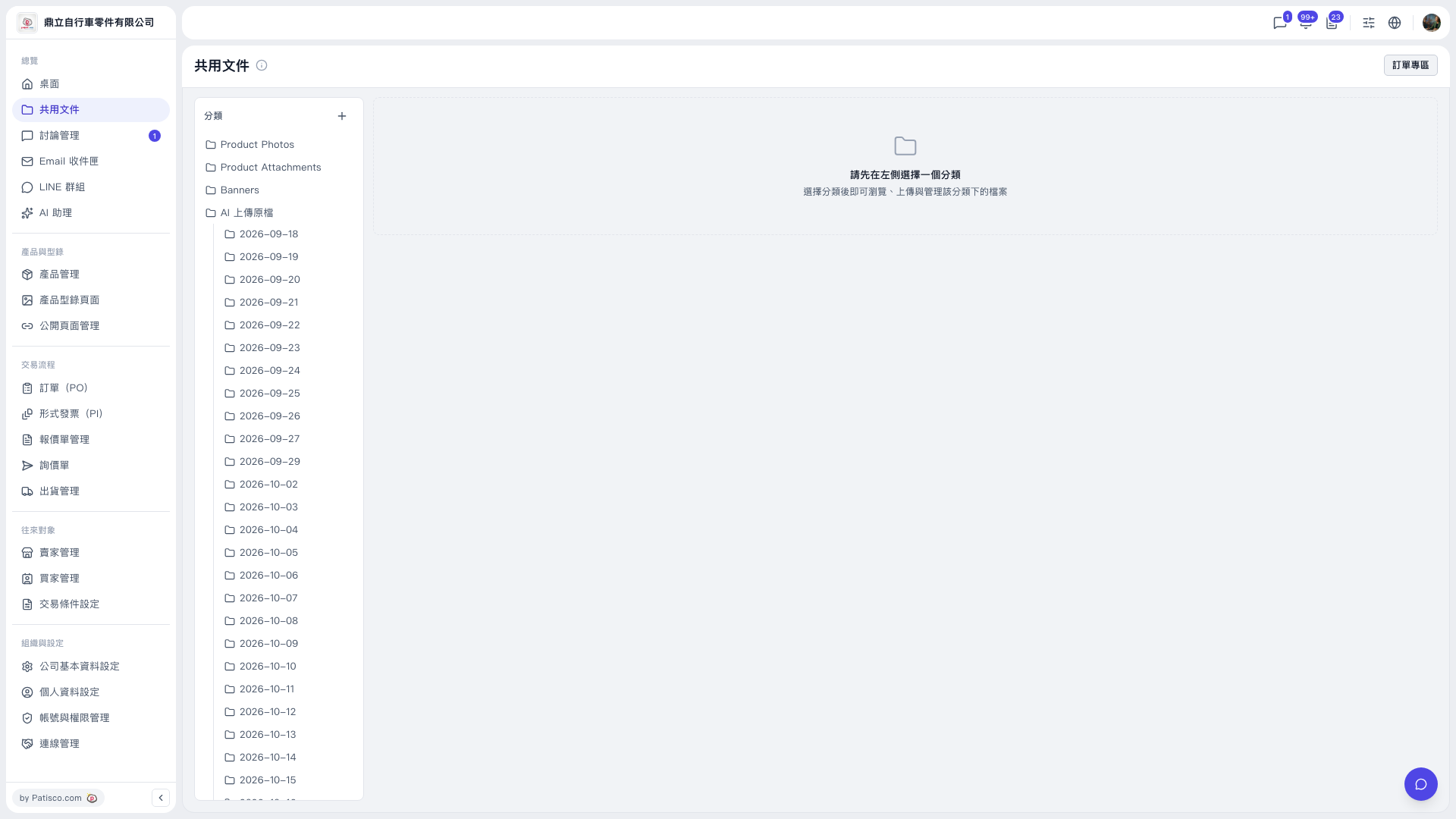 V5 新桌面版|共用文件

1. 在左側選單點選「共用文件」進入頁面。 2. 左側「分類」面板中已有預設分類,包括「Product Photos」、「Product Attachments」、「Banners」和「AI 上傳原檔」,點選任一分類即可在右側瀏覽、上傳與管理該分類下的檔案。 3. 若要查看 AI 自動上傳的檔案,展開「AI 上傳原檔」,再點選對應的日期子資料夾(例如 2026-09-18)。 4. 若要處理訂單相關文件,點選右上角的「訂單專區」切換檢視。
V5 新桌面版|共用文件